因为经常要测试软件,又但是又担心软件不安全,所以今天安装了虚拟机,以后测试软件就靠它了,下面把安装步骤分享下
软件介绍
1、需要准备 VMware安装程序、安装许可密钥 镜像文件,这三个文件,我都打包好了,文末自取就行。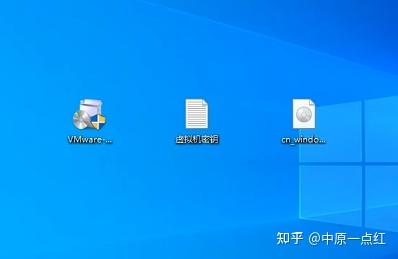
2、双击 VMware安装程序,下一步,勾选安装协议,继续下一步,给VMware选择一个安装目录,一直下一步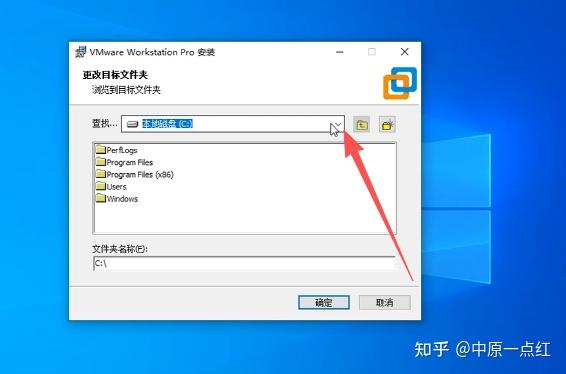
3、来到这个界面,可以取消下面2个项目,然后一直下一步,直到程序安装完成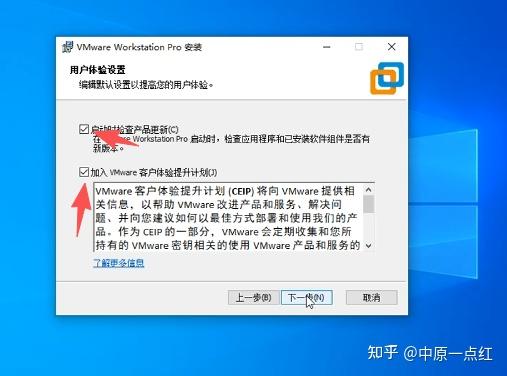
4、安装完成以后,点击许可证,填写我准备的密钥,然后点击完成,虚拟机就安装成功了。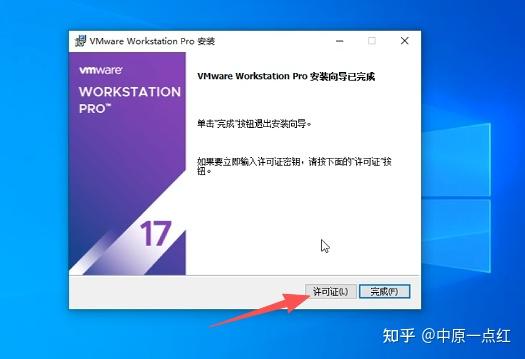
5、打开我们安装虚拟机,点击创建新的虚拟机,下一步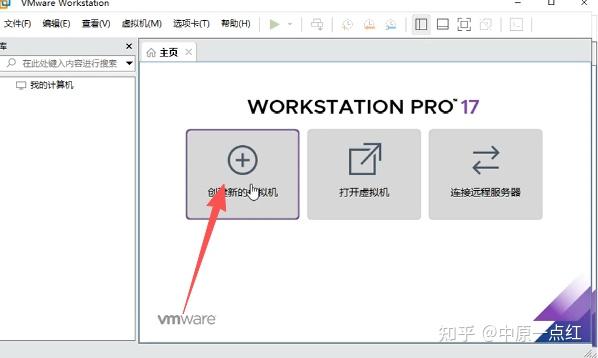
6、给虚拟机安装镜像文件,记得按下面数字编号操作,下一步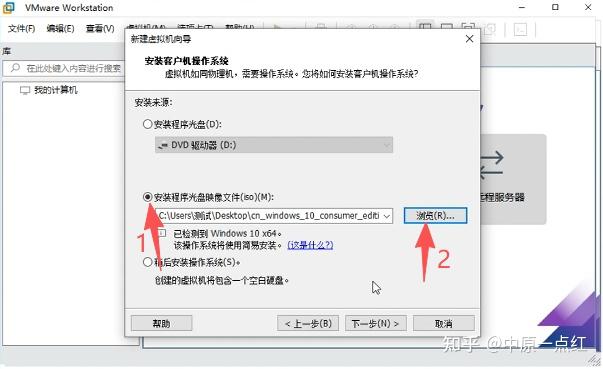
7、给系统选择一个版本,随便选就行,名称也是自定义就行,继续下一步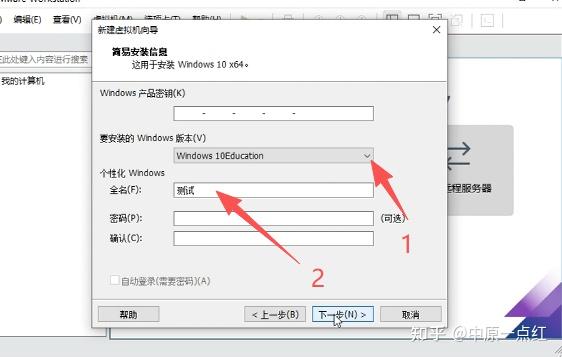
8、”1“这里代表你创建的虚拟机名称,“2”给虚拟机选择一个安装目录,继续下一步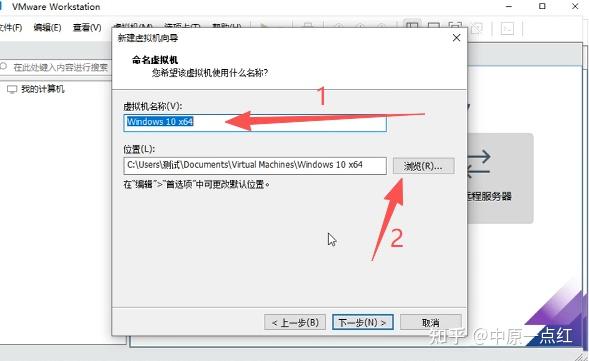
9、这里代表你创建的虚拟机内存大小,内存越大运行越丝滑,反之越慢,主要看你要用虚拟机做什么,建议最少不低于30G (一个镜像文件就好几个G) ,然后继续下一步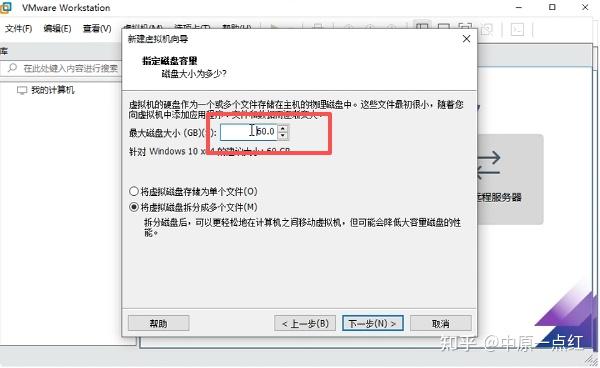
10、等待这个界面完成以后,说明你已经成功安装好一台属于你的虚拟机了。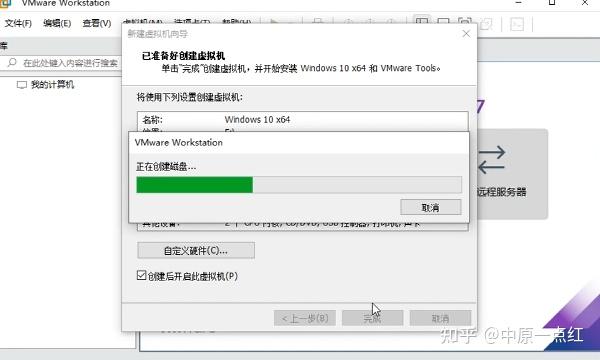
以上就是安装虚拟机的完整流程,我把所需的文件都已经打包好了,快去试试把