博主

258
258
258
258
专辑
- 聚福财经专辑 2
- 666 1
- 车联网项目 25
- AI辅助编码 3
- AI智能客服开发(医疗版) 8
- LangChain4J框架 8
- AI大语言模型专辑 4
- Java开发工具资源 1
- 编程基础知识 5
- 默认专辑 0
第十四节 使用Docker安装TDengine时序数据库
亮子
2026-02-26 15:50:44
558
0
0
0
1、下载docker镜像
docker pull tdengine/tsdb-ee:3.4.0.0

2、创建TDEngine外部taos数据文件目录
mkdir -p  /server/taos/data
mkdir -p  /server/taos/log
mkdir -p  /server/taos/conf
chmod 777  /server/taos/data
chmod 777  /server/taos/log
chmod 777  /server/taos/conf
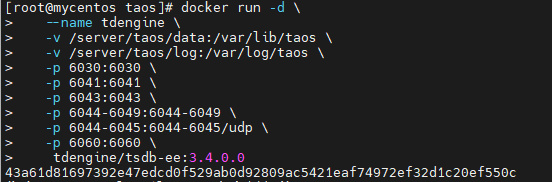
3、创建容器
docker run -d \
   --name tdengine \
   -v /server/taos/data:/var/lib/taos \
   -v /server/taos/log:/var/log/taos \
   -p 6030:6030 \
   -p 6041:6041 \
   -p 6043:6043 \
   -p 6044-6049:6044-6049 \
   -p 6044-6045:6044-6045/udp \
   -p 6060:6060 \
    tdengine/tsdb-ee:3.4.0.0
这种方式为部署 TDengine TSDB 提供了更大的灵活性。
- -d:后台运行
- –name tdengine:(可选)定义容器名称
- –restart=always :(可选)定义docker启动时容器自启动
- -v /juxin/taos/data:(可选)数据持久化,映射容器外部taos数据文件目录,可通过配置文件修改位置。
- -v /juxin/taos/log:(可选)数据持久化,映射容器外部taos日志文件目录,可通过配置文件修改位置。
- taosd -c /juxin/taos/taos.cfg: (可选)自定义配置文件挂载(需提前准备taos.cfg)
- -p 6041: REST端口映射
- -p 6030:6030 :客户端端口映射
- -p 6060:6060 : taosExplorer可视化管理工具端口映射
如果主机上该端口段已经被占用,可以修改上述命令以指定一个主机上空闲的端口段。

4、访问管理控制台
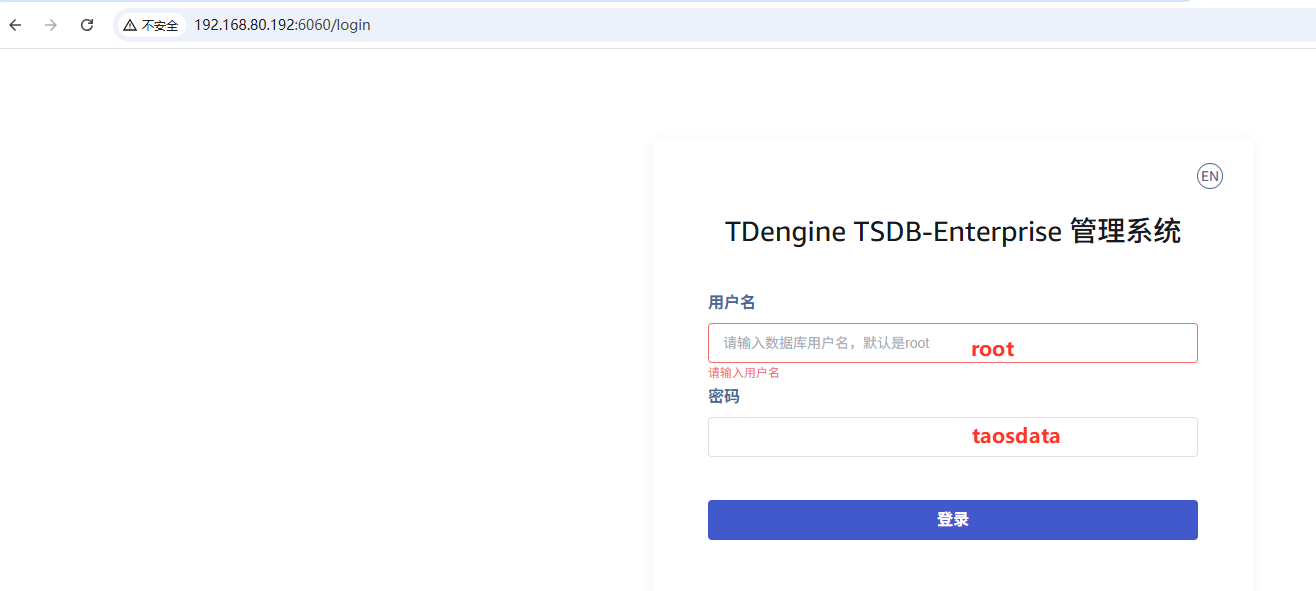
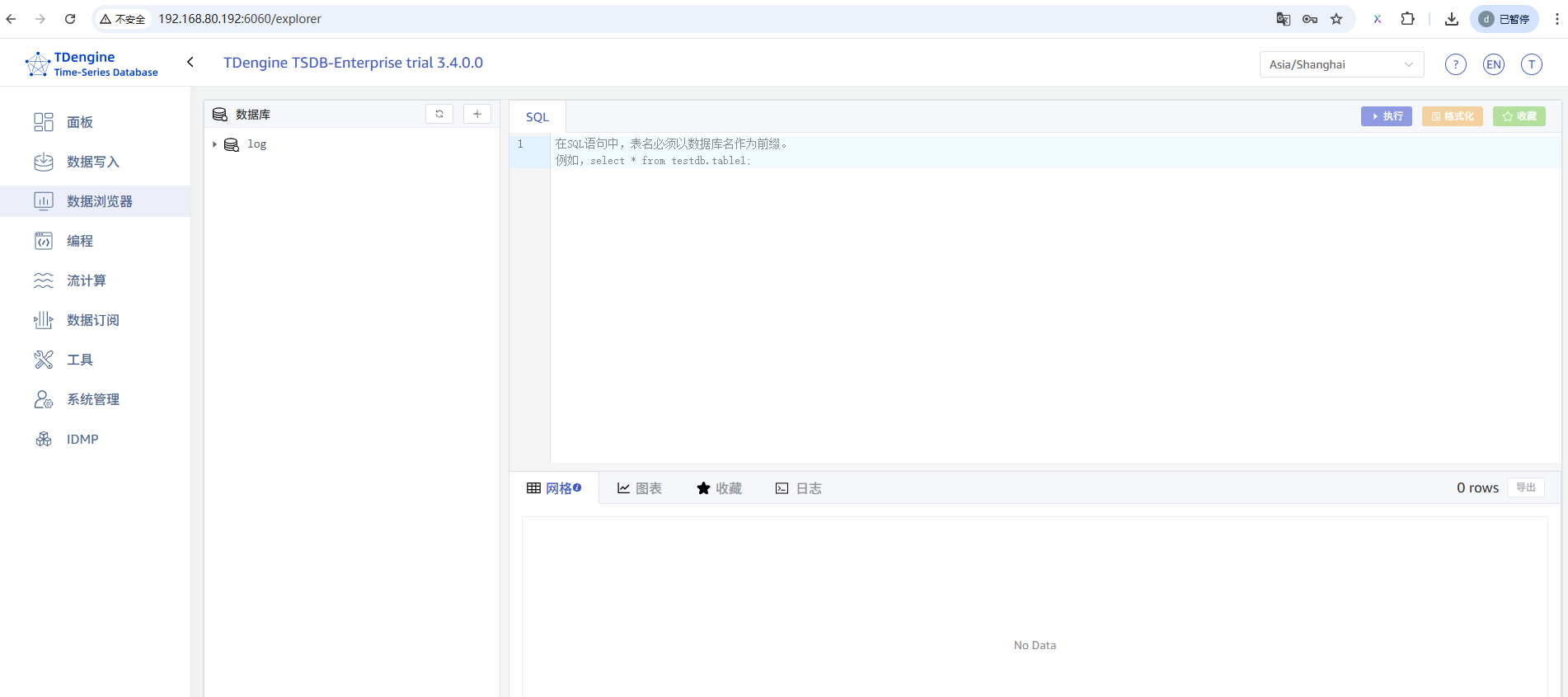
http://ip:6060
默认用户名:root
默认密码:taosdata