博主

258
258
258
258
专辑
- 聚福财经专辑 2
- 666 1
- 车联网项目 25
- AI辅助编码 3
- AI智能客服开发(医疗版) 8
- LangChain4J框架 8
- AI大语言模型专辑 4
- Java开发工具资源 1
- 编程基础知识 5
- 默认专辑 0
第一节 使用阿里巴巴的通义灵码辅助编程
亮子
2026-03-13 14:21:09
815
0
0
0
在 IntelliJ IDEA 中使用通义灵码(Tongyi Lingma)辅助 Java 编程,主要通过安装官方插件来实现。通义灵码是阿里云推出的智能编码助手,基于通义大模型,支持代码生成、解释、优化、单元测试生成等功能。
以下是详细的操作步骤:
1. 安装通义灵码插件
-
打开设置:
- 在 IntelliJ IDEA 中,点击菜单栏的
File->Settings(Windows/Linux) 或IntelliJ IDEA->Settings(macOS)。 - 或者直接使用快捷键
Ctrl+Alt+S(Windows/Linux) /Cmd+,(macOS)。
- 在 IntelliJ IDEA 中,点击菜单栏的
-
进入插件市场:
- 在左侧菜单中选择
Plugins。 - 点击顶部的
Marketplace标签页。
- 在左侧菜单中选择
-
搜索并安装:
- 在搜索框中输入
TONGYI Lingma或通义灵码。 - 找到由 “Alibaba Cloud” 发布的插件,点击
Install。 - 安装完成后,**重启 IntelliJ IDEA**。
- 在搜索框中输入
2. 登录与激活
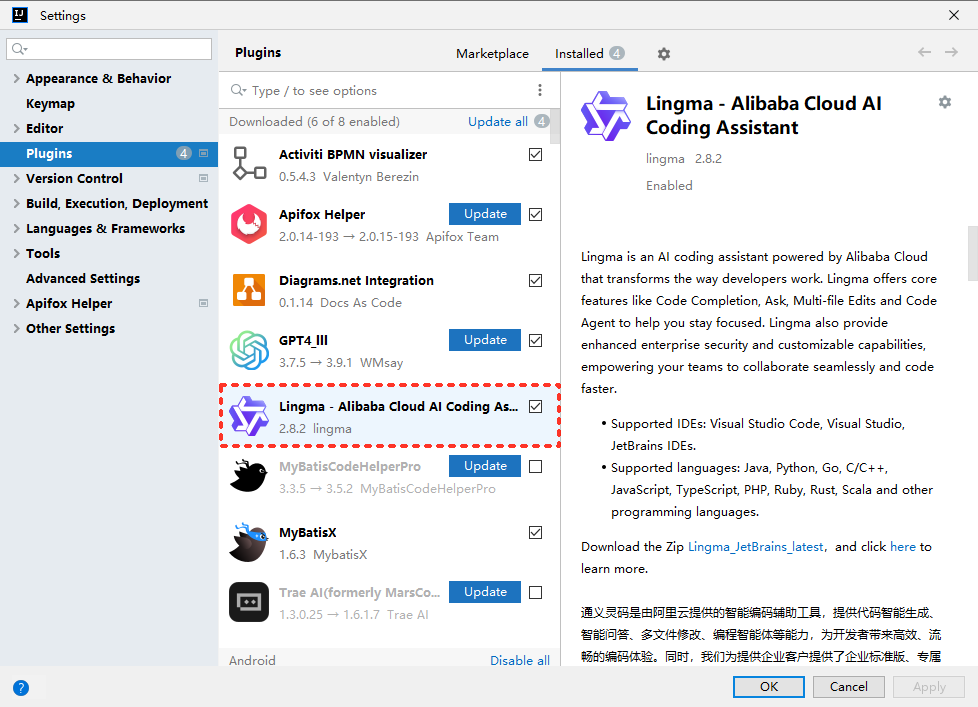
- 重启 IDEA 后,右侧边栏通常会出现通义灵码的图标(如果没有,可在
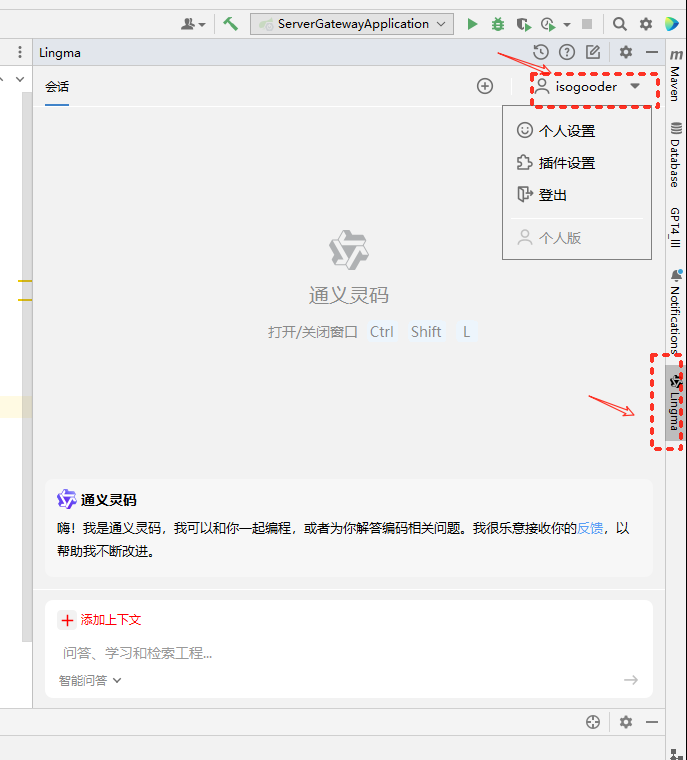
View->Tool Windows中找到TONGYI Lingma)。 - 点击图标打开侧边栏,点击
Login。 - 系统会弹出一个浏览器窗口,使用你的 阿里云账号 或 钉钉账号 扫码/登录授权。
- 登录成功后,IDEA 中的插件状态会变为已激活。
3. 在 Java 编程中的核心用法
安装并登录后,你可以通过以下几种方式在 Java 开发中使用它:
A. 行级/函数级代码实时续写 (Inline Completion)
- 场景:当你开始编写 Java 代码(如定义方法名、写循环、构建逻辑)时。
- 操作:正常打字,通义灵码会根据上下文以灰色文字提示后续代码。
- 接受建议:按
Tab键接受整段建议,或按→(右箭头) 逐词接受。 - 示例:输入
public List<String> filterActiveUsers(List<User> users),它可能会自动补全整个方法体,包括 Stream 流的处理逻辑。
B. 自然语言生成代码 (Chat Window)
- 场景:需要编写复杂的算法、正则表达式、SQL 语句,或者不知道某个 Java API 的具体用法时。
- 操作:
- 打开右侧通义灵码对话窗口。
- 输入自然语言指令,例如:“用 Java 写一个单例模式,要求线程安全且使用双重检查锁定” 或 “如何读取一个大文件并统计行数?”
- 点击生成的代码块右上角的
Insert按钮,即可将代码插入到当前编辑器光标处。
C. 代码解释 (Explain Code)
- 场景:阅读遗留代码、复杂的第三方库代码或同事写的难懂逻辑时。
- 操作:
- 选中一段 Java 代码。
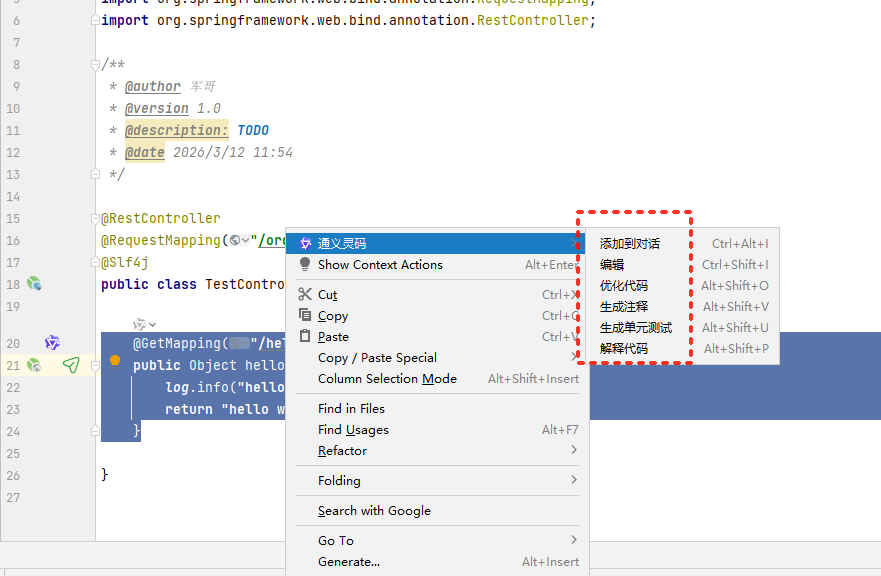
- 右键点击,选择
TONGYI Lingma->Explain Code(或在侧边栏点击“解释代码”)。 - 它会用自然语言详细解释这段代码的功能、逻辑流程和关键参数。
D. 自动生成单元测试 (Generate Unit Tests)
- 场景:完成业务逻辑后,需要编写 JUnit 测试用例。
- 操作:
- 打开包含业务方法的 Java 文件。
- 将光标放在方法名上,或选中该方法。
- 右键选择
TONGYI Lingma->Generate Unit Test。 - 它会自动生成基于 JUnit (JUnit 4/5) 和 Mockito 的测试类,覆盖正常路径和异常路径。
E. 代码优化与修复 (Optimize & Fix)
- 场景:代码存在潜在 Bug、性能问题或不符合规范时。
- 操作:
- 选中代码。
- 右键选择
TONGYI Lingma->Optimize Code或Fix Code。 - 它会提供优化建议(如简化 Stream 流、修复空指针风险、优化 SQL 注入风险等),你可以预览差异后应用。
F. 智能问答 (Context-aware Chat)
- 场景:基于当前项目上下文提问。
- 操作:在聊天窗口中,勾选
Add Context(添加上下文) 或手动选中项目中的多个文件,然后提问:“在这个项目中,用户认证流程是如何实现的?”它会结合你选中的文件进行分析回答。
4. 常用快捷键 (默认可能因配置而异,可在 Settings -> Keymap 中查看)
- 触发/接受补全:
Tab - 拒绝补全:
Esc - 打开侧边栏:通常在右侧工具栏,或通过
View->Tool Windows - 右键菜单:大部分功能通过选中代码后右键
TONGYI Lingma子菜单访问。
5.根据提示词生成实体类、Service、Mapper等
- 提示词示例:
CREATE TABLE `sys_role` (
  `role_id` bigint NOT NULL AUTO_INCREMENT COMMENT '角色ID',
  `role_name` varchar(30) COLLATE utf8mb4_general_ci NOT NULL COMMENT '角色名称',
  `role_key` varchar(100) COLLATE utf8mb4_general_ci NOT NULL COMMENT '角色权限字符串',
  `role_sort` int NOT NULL COMMENT '显示顺序',
  `data_scope` char(1) COLLATE utf8mb4_general_ci DEFAULT '1' COMMENT '数据范围(1:全部数据权限 2:自定数据权限 3:本部门数据权限 4:本部门及以下数据权限)',
  `menu_check_strictly` tinyint(1) DEFAULT '1' COMMENT '菜单树选择项是否关联显示',
  `dept_check_strictly` tinyint(1) DEFAULT '1' COMMENT '部门树选择项是否关联显示',
  `status` char(1) COLLATE utf8mb4_general_ci NOT NULL COMMENT '角色状态(0正常 1停用)',
  `del_flag` char(1) COLLATE utf8mb4_general_ci DEFAULT '0' COMMENT '删除标志(0代表存在 2代表删除)',
  `create_by` varchar(64) COLLATE utf8mb4_general_ci DEFAULT '' COMMENT '创建者',
  `create_time` datetime DEFAULT NULL COMMENT '创建时间',
  `update_by` varchar(64) COLLATE utf8mb4_general_ci DEFAULT '' COMMENT '更新者',
  `update_time` datetime DEFAULT NULL COMMENT '更新时间',
  `remark` varchar(500) COLLATE utf8mb4_general_ci DEFAULT NULL COMMENT '备注',
  PRIMARY KEY (`role_id`)
) ENGINE=InnoDB AUTO_INCREMENT=101 DEFAULT CHARSET=utf8mb4 COLLATE=utf8mb4_general_ci COMMENT='角色信息表';


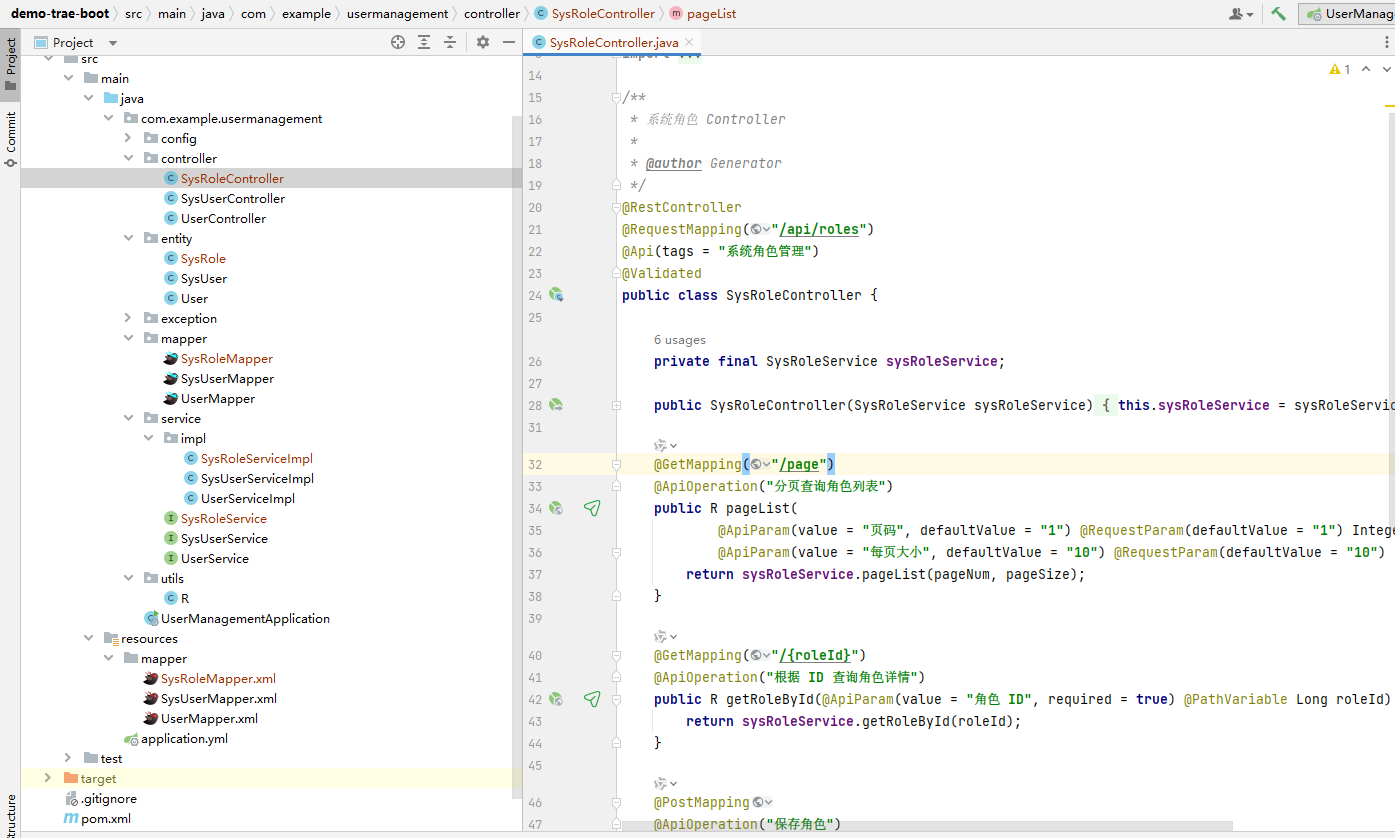
根据以上数据库脚本,请按照项目现有的分层架构,参考项目的编码规范,使用 MyBatis-Plus 的 BaseMapper 和 IService, 实体类使用 Lombok 简化代码,Controller 层统一返回 R 包装类。同步在resource/mapper目录下创建与mapper接口对应的xml文件。
- 生成后的效果:
注意事项
- 网络环境:通义灵码需要联网才能工作,请确保你的网络可以访问阿里云服务。
- 隐私安全:虽然阿里云承诺代码数据的安全性,但在处理高度敏感的机密代码时,建议遵循公司的数据安全合规政策。
- 版本兼容:确保你的 IntelliJ IDEA 版本较新(通常推荐 2020.3 及以上),以获得最佳插件体验。
通过以上步骤,你可以将通义灵码深度集成到 Java 开发工作流中,显著提升编码效率和代码质量。