1、下载镜像
docker pull sizx/dm8:1-2-128-22.08.04-166351-20005-CTM
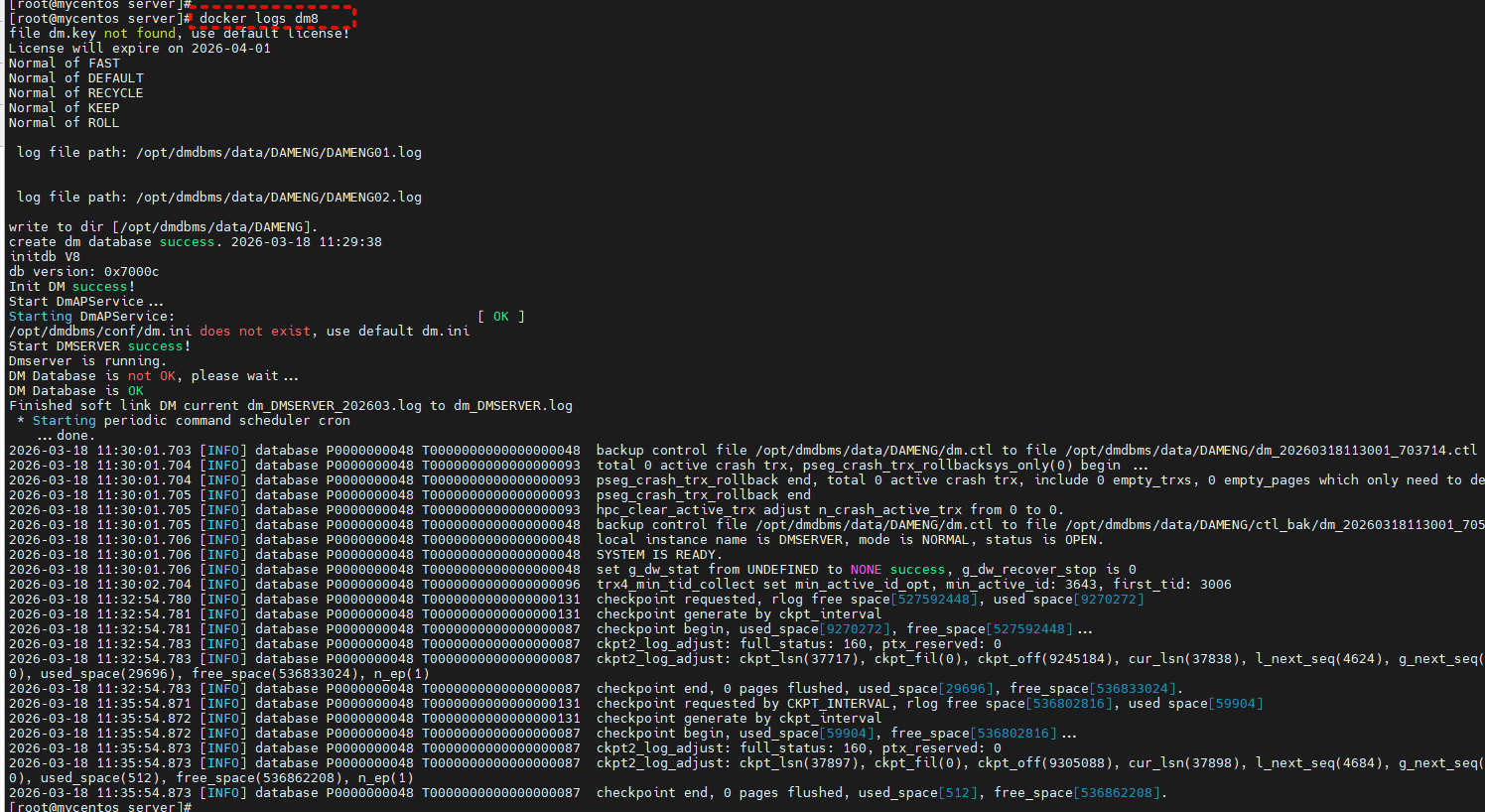
2、创建容器
docker run -d -p 5236:5236 --restart=always --name dm8 \
--privileged=true \
-e PAGE_SIZE=16 \
-e LD_LIBRARY_PATH=/opt/dmdbms/bin \
-e INSTANCE_NAME=dm8_01 \
--mount source=dm8-vol,dst=/opt/dmdbms/data \
sizx/dm8:1-2-128-22.08.04-166351-20005-CTM

3、安装达梦数据的驱动
若需要连接达梦数据库,你必须先在你的系统中安装所需达梦 ODBC 驱动程序。请根据以下安装步骤操作。
Windows
安装介绍
1. 下载驱动器
- 请从此链接下载 Windows 版本 ODBC 驱动程序包:
- https://dn.navicat.com/drivers/dameng_odbc_win.zip
2. 解压缩包
- 将下载的 .zip 文件内容解压到你的计算机上的某个位置。例如,C:\DamengDriver
3. 运行安装脚本
- 定位到你刚解压的驱动器文件所在的路径(如,C:\DamengDriver)。
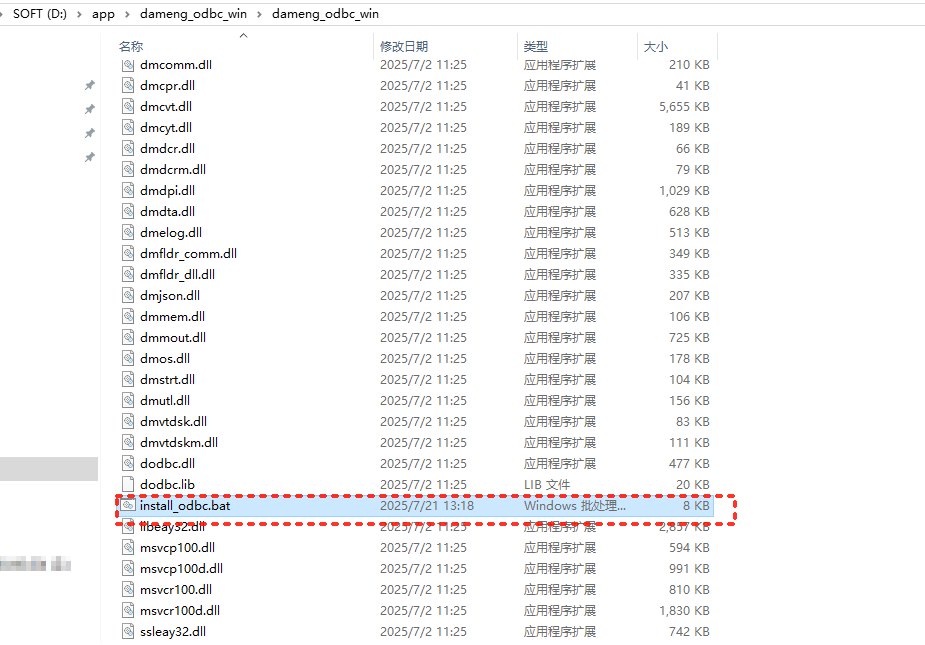
- 双击 install_odbc.bat 文件以开始安装文件。
- 将弹出用户账户控制(UAC)提示,请求是否允许运行该程序。单击“是”,允许安装程序以管理员权限运行。
4. 确认安装路径
- 该脚本将提示你输入安装目标。你可以仅按 Enter 键即可接受默认位置(解压文件的目录)。
5. 重启 Navicat 测试
4、连接达梦数据
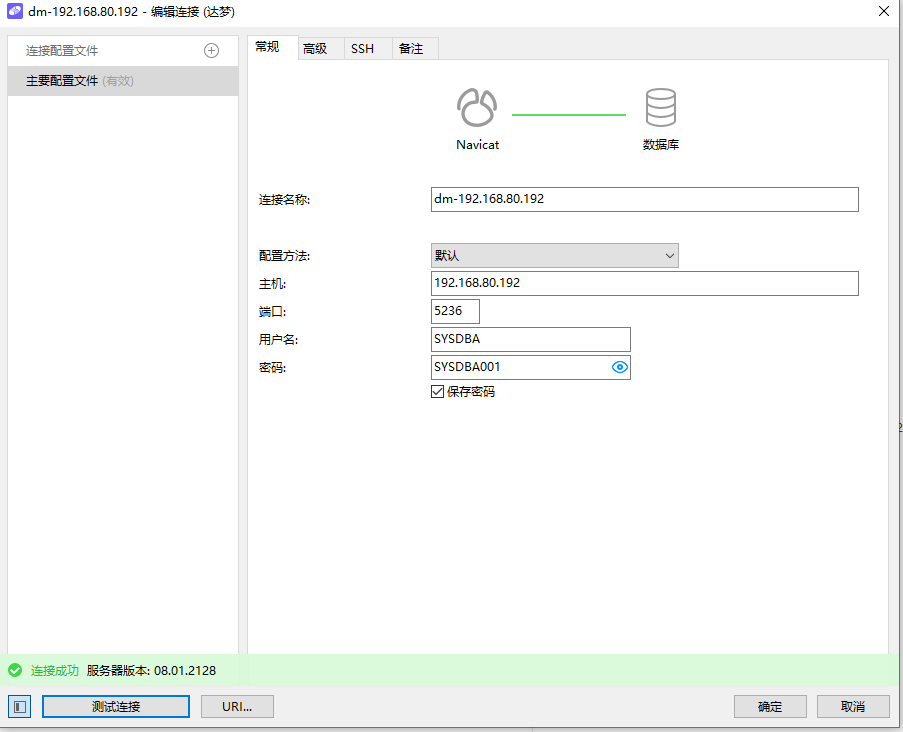
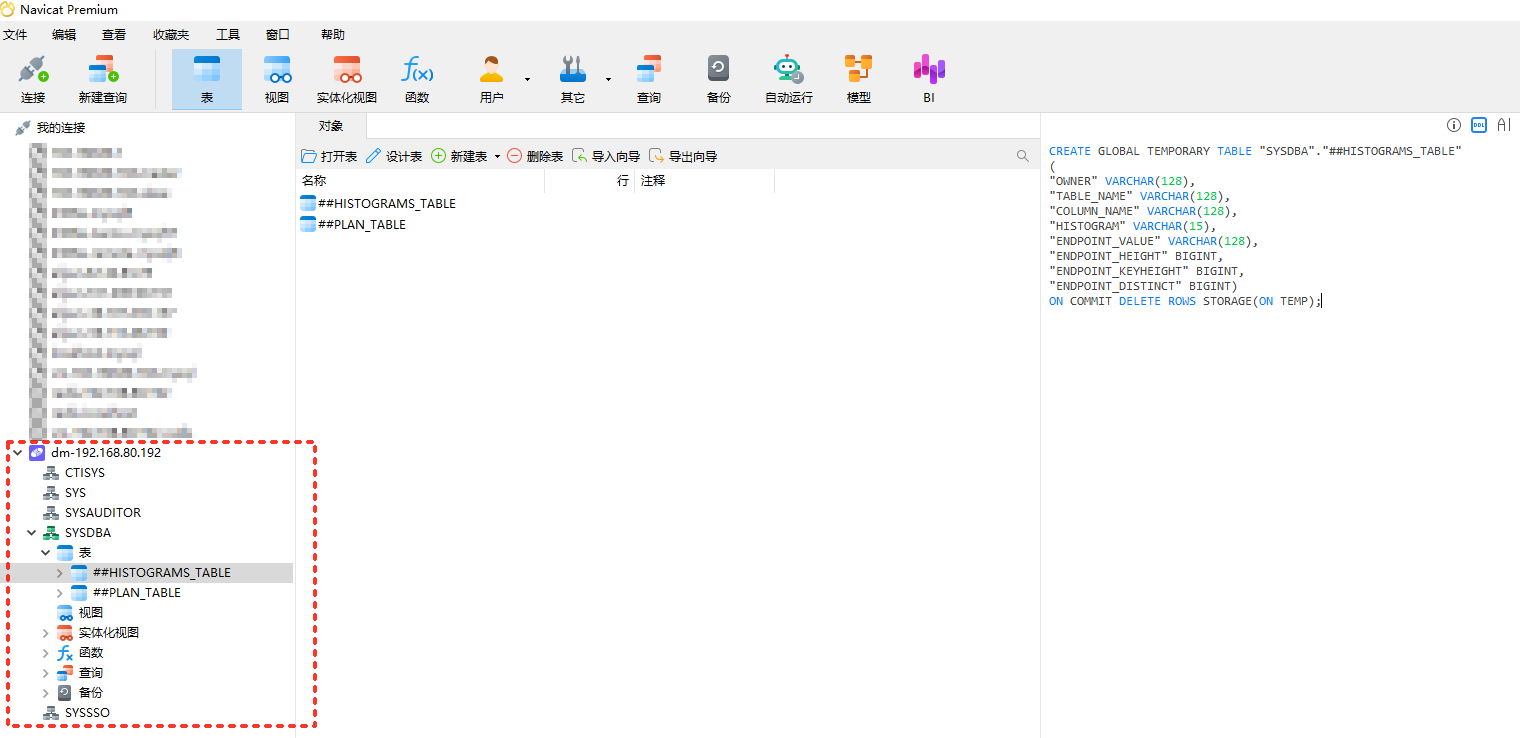
- 默认用户名: SYSDBA
- 默认密码: SYSDBA001